
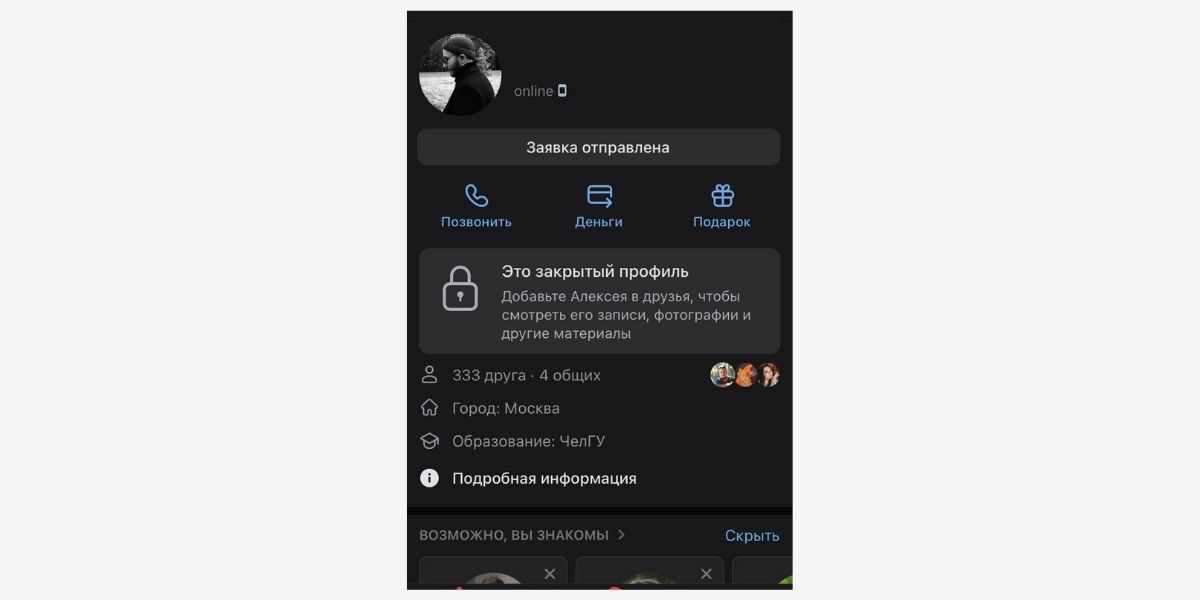
Как сделать закрытый профиль на Facebook
В современном мире социальной сети стали неотъемлемой частью нашей жизни. Facebook, являющийся одной из самых популярных платформ, предоставляет пользователям возможность общаться, делиться фотографиями и записывать моменты жизни. Однако с ростом числа пользователей и повышением интереса к личным данным, вопрос конфиденциальности стал как никогда актуальным. Одним из способов защитить свои данные является создание закрытого профиля. В этой статье мы расскажем вам о том, как сделать свой профиль на Facebook закрытым и обезопасить себя от нежелательных глаз.

Зачем делать закрытый профиль?
Создание закрытого профиля на Facebook может быть полезным по нескольким причинам:
- Защита личной информации: Открытые профили могут стать уязвимыми для злоумышленников, которые могут использовать ваши данные в своих целях.
- Контроль над тем, кто видит вашу активность: С закрытым профилем только ваши друзья смогут видеть ваши публикации, фотографии и список друзей.
- Минимизация спама: Закрытый профиль может снизить количество нежелательных сообщений и запросов от незнакомцев.
Шаг 1: Настройка конфиденциальности профиля
Первым шагом к закрытию своего профиля является настройка параметров конфиденциальности. Сделать это можно следующим образом:
- Войдите в свой аккаунт на Facebook.
- Перейдите на свою страницу профиля и нажмите на стрелку вниз в правом верхнем углу.
- Выберите пункт «Настройки и конфиденциальность».
- В открывшемся меню выберите «Настройки».
- Перейдите в раздел «Конфиденциальность».
Шаг 2: Настройка видимости профиля
После того как вы попали в раздел конфиденциальности, обратите внимание на параметры видимости профиля:
- Кто может видеть ваши публикации: Установите этот параметр на «Только друзья».
- Кто может видеть список друзей: Здесь, также, выберите «Только друзья».
- Кто может отправлять вам запросы в друзья: Измените этот параметр на «Друзья друзей» или «Только я», если хотите ограничить число запросов.
- На странице «Настройки» выберите раздел «Безопасность и вход».
- Обратите внимание на такие параметры, как «Подтверждение входа» и «Уведомления о входе». Включите эти функции для дополнительной защиты.
- На странице настройки конфиденциальности найдите параметр «Может ли кто-то найти вас по адресу электронной почты» и измените его на «Нет».
- Также отключите возможность поиска по номеру телефона и публичного поиска вашего профиля.
- Перейдите на свою страницу профиля.
- Кликните на кнопку «Просмотреть как», чтобы увидеть, как ваша страница выглядит для других.
<
/ul>
Шаг 3: Проверка настроек безопасности
Не менее важным аспектом является безопасность. Проверьте настройки безопасности вашего профиля:
Шаг 4: Отключение публичного поиска
Следующим шагом будет отключение возможности поиска вашего профиля через поисковые системы. Это можно сделать следующим образом:
Шаг 5: Проверка конфиденциальности
После того как все настройки будут изменены, рекомендуется проверить, как ваш профиль виден другим пользователям:
Шаг 6: Поддержание конфиденциальности
После того как вы закроете свой профиль, важно поддерживать его конфиденциальность. Не забывайте регулярно проверять настройки безопасности и конфиденциальности, а также следить за тем, с кем вы делитесь информацией.
Заключение
Создание закрытого профиля на Facebook — это важный шаг в обеспечении вашей безопасности и конфиденциальности. Следуя приведенным выше шагам, вы сможете защитить свою личную информацию и контролировать, кто видит ваши публикации и активность в социальной сети. Не забывайте, что ваши настройки конфиденциальности могут потребовать периодической проверки, так как Facebook регулярно обновляет политику конфиденциальности и возможные функции.
Чтобы получить более подробную информацию и использовать полное руководство, посетите Как сделать закрытый профиль на Facebook за 2 минуты https://crazyfb.shop/page/kak-sdelat-zakrytyy-profil-na-facebook-za-2-minuty.